
Airdrop 是蘋果裝置之間獨有的無線傳輸方案,換句話說 Windows 上無法體驗 Airdrop 帶來的便利。對於只有一臺 iPhone 的我來說,蘋果生態圈就是有莫名的吸引力,別的不說,單是 Airdrop 就很好用,不需要找數據線,又或是上傳到雲端再下載下來。我之前是用 Gmail 的草稿當作,在到電腦上下載,算是算是臨時且穩定的解決方案。
LocalSend 的出現讓 iOS 與 Windows 能夠實現無線的文件傳輸,而且適用起來也相當方便,只要裝置在同一個局域網中就行了。其他的優勢是:1. LocalSend 是開源且免費的。2. 全平臺支持,不論是Android,iOS,Windows, Linux 甚至是 macOS 都能使用。 3. 因為是本地局域網,穩定且安全。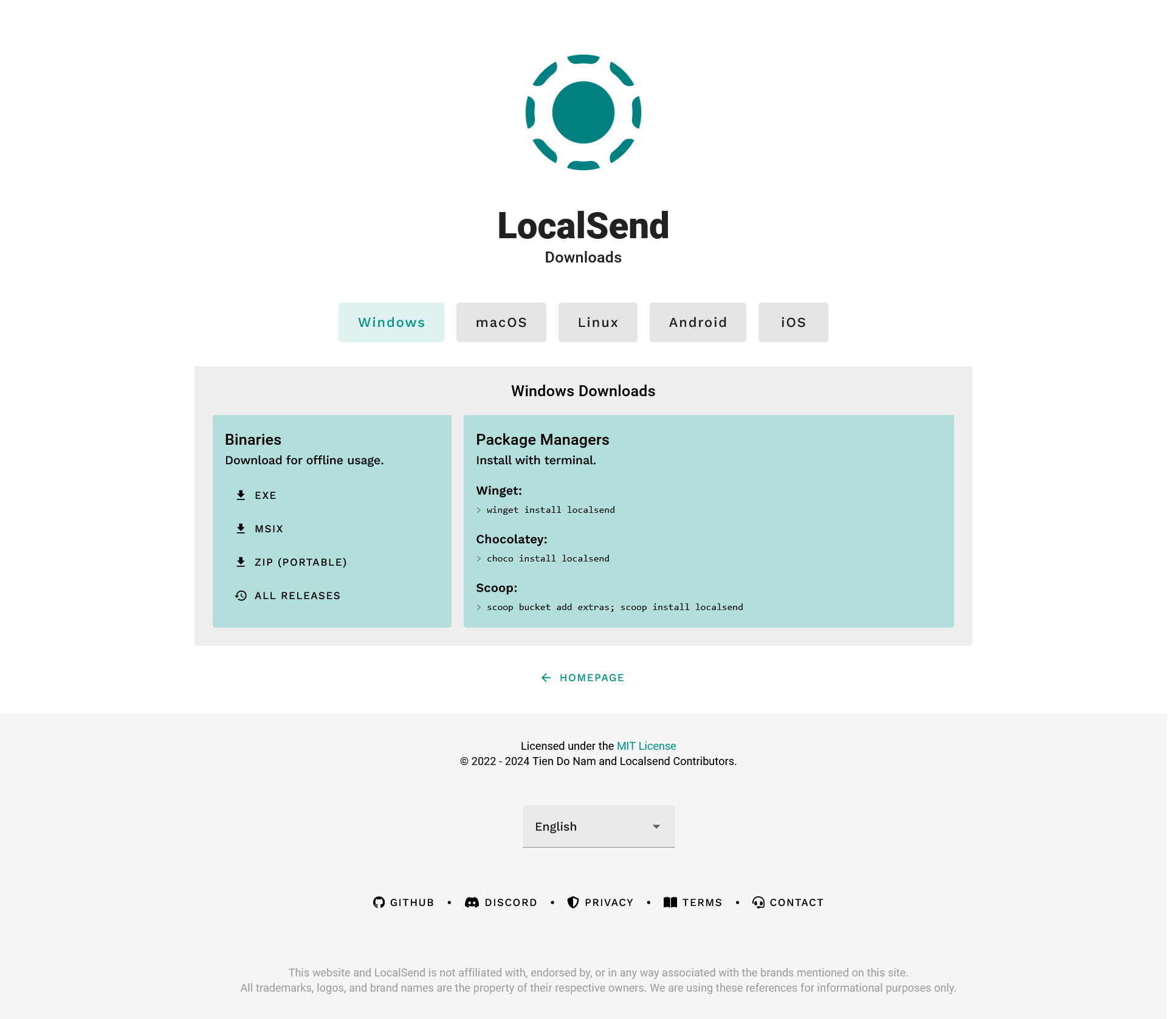
LocalSend 全平臺支持,不論是Android,iOS,Windows, Linux 甚至是 macOS 都能使用。
使用 LocalSend 的前提是在同一個網絡中,使用的步驟是:
- 打開 LocalSend,我們可以看到裝置的名字,然後可以看到
接收``發送``設置,接收頁面中可以看到你的裝置名稱,可以到設置頁面中更換,以便容易辨別。發送頁面中除了看到附近裝置之外,上方的選項就是選擇發送的文件類型,沒想到連剪貼簿的文字也能這麼發送。設置頁面裡在在電腦端可以自訂文件夾位置,顏色字形。 - 第二步,選擇文件後,選擇發送的裝置。
- 第三步,當發送後可以選擇拒絕以及接收。如果先前在
設置中打開 QuickSave 的話,就不需要接收的動作,但任何人都能未經你允許前發送給你。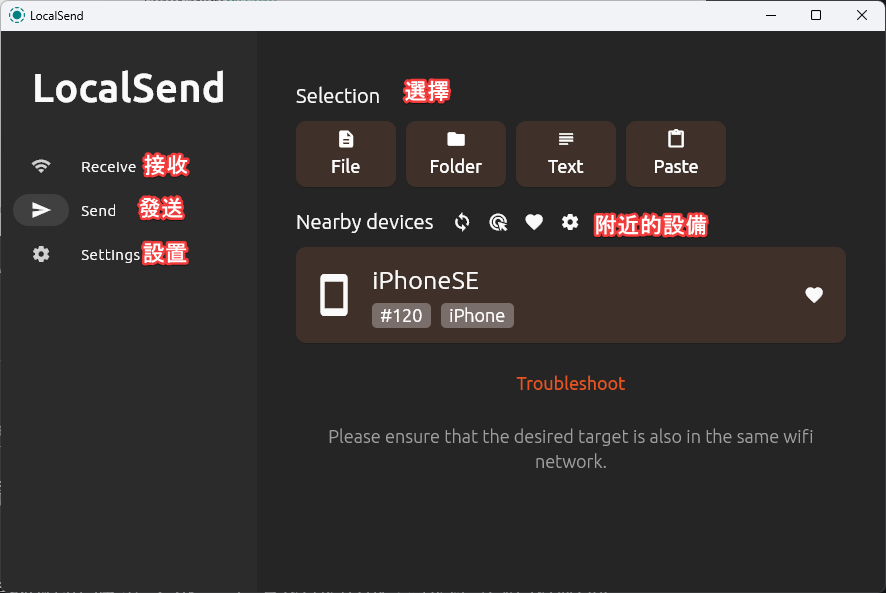
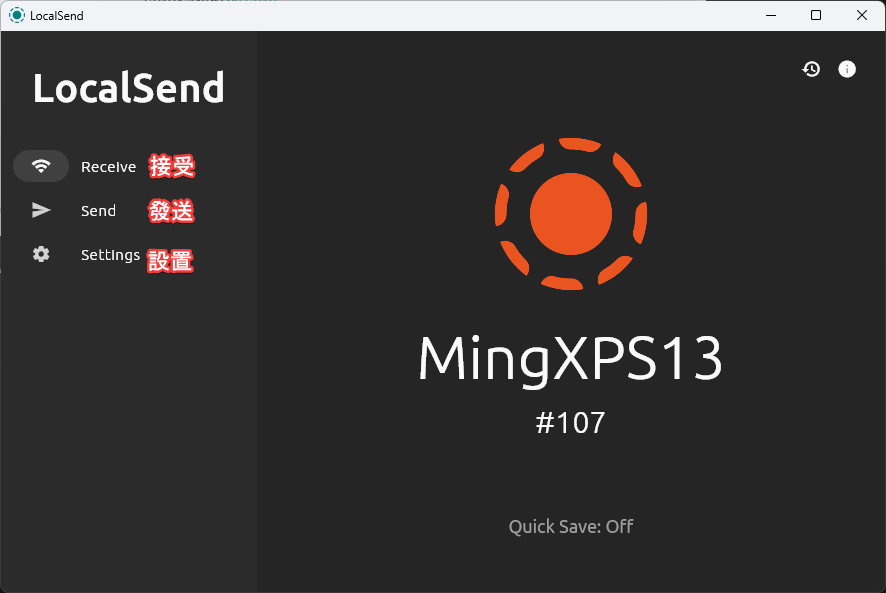
LocalSend 接收 以及 發送 頁面註解
在一般情況下Windows 安裝後只要允許使用網絡就可以直接使用 LocalSend 了,但是少部分情況下端口可能已經被佔用了,所以除了要到 設置 設定外,到防火牆設定。

LocalSend #
LocalSend 的出現讓 iOS 與 Windows 能夠實現無線的文件傳輸,而且適用起來也相當方便,只要裝置在同一個局域網中就行了。其他的優勢是:1. LocalSend 是開源且免費的。2. 全平臺支持,不論是Android,iOS,Windows, Linux 甚至是 macOS 都能使用。 3. 因為是本地局域網,穩定且安全。
其他教程參考:
- LocalSend 沒有網路也能跨裝置傳檔的免費開放原始碼工具(Windows、Mac、Linux、iOS、Android)
- 开源的魅力,全平台文件共享工具LocalSend
- LocalSend GithubDownload 下載
總的來說,LocalSend 相當的好用,除了電腦筆電傳輸資料之外,甚至能夠iOS Android 互相傳輸,這就是作者開發 LocalSend 的初心,沒有付費,用 Donation 打賞的方式支持該項目。

Photo byMiguel Tomás/Unsplash